
표준 라틴 키보드는 일반적으로 ü보다 v을 입력하기 더 쉽게 만듭니다. i2Bopomo 병음 키보드에서도 ü를 포함하는 음절을 검색하는 안정적인 방법을 제공합니다. 세 가지 동일한 코드를 입력하고 매번 女을 선택한 다음 저장된 결과를 비교하겠습니다.
ü가 필요할 때 v 사용
병음(Pinyin) 키보드를 열고 편집기 아래의 작은 상자인 입력 코드에 nv를 입력하세요. 큰 편집기는 선택한 중국어 텍스트가 나타나는 곳입니다.
키보드는 v을 이 검색의 ü 부분으로 취급합니다. 후보가 나타날 때까지 기다린 후 女을 선택하세요. 검증된 검색 결과에서는 이것이 첫 번째로 나타났고, 그 뒤를 이어 같은 소리로 시작하는 더 긴 단어들이 나타났습니다. 모든 결과가 단일 글자라고 가정하기보다는 원하는 후보를 읽어보세요.
입력 상자에 nv를 입력하면 한자가 검색됩니다. 완성된 텍스트에 nü라는 글자가 들어가는 것은 아닙니다.
지원되는 세 가지 철자 비교
다음 입력들은 테스트에서 동일한 첫 번째 후보를 제공했습니다:
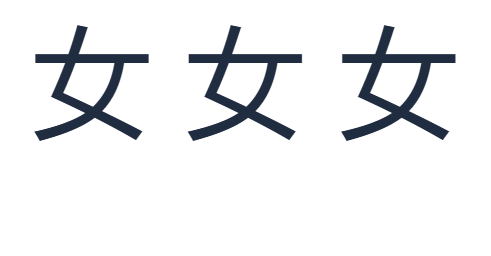
이미지를 재현하려면 nv에서 女을 선택하고, 큰 편집기에 공백을 추가한 다음 nü 및 nu:로 반복하세요. 결과는 女 女 女입니다. 공백은 단순히 세 번의 시도를 구분합니다.
성공적으로 선택할 때마다 입력 코드가 지워집니다. 다른 철자를 시도하고 싶다면 상자 옆의 입력 코드 지우기를 사용하세요. 그러면 완성된 편집기 텍스트는 그대로 유지됩니다.
성조 숫자를 추가하고 결과 검토
nv3를 시도하여 3성을 포함하세요. 女도 제공합니다. 숫자는 읽기에 속합니다. 3을 누르는 것은 이 병음 키보드에서 세 번째 후보를 선택하는 것이 아닙니다.
또 다른 유용한 테스트를 위해 lv4를 입력하세요. 검증된 후보에는 綠과 绿가 모두 포함되었습니다. 첫 번째 항목이 아니었으므로 실제로 원하는 서체를 선택하세요. 사전에는 코드에 대해 여러 글자, 발음 및 스크립트 변형이 포함될 수 있습니다.
후보를 클릭하여 삽입하세요. 캐럿이 코드 끝에 있을 때 Space는 첫 번째 후보를 선택하고, Alt과 표시된 숫자는 해당 슬롯을 선택합니다. Enter은 편집기에 줄 바꿈을 삽입하며, 병음 후보 선택 키가 아닙니다.
글자 女 대신 수업을 위해 눈에 보이는 철자 nǚ이 필요한가요? 병음 성조 변환기를 사용하세요. 키보드 테스트에서 nǚ 및 nǐhǎo과 같은 성조 표시 입력은 후보를 생성하지 않았습니다.
선택한 중국어 텍스트 유지
대형 편집기를 검토한 후 텍스트 복사를 선택하여 메시지나 문서에 해당 문자를 사용하세요. 이미지 저장은 PNG을(를) 다운로드하며, Word 저장은 Word .docx 파일을 다운로드합니다.
표시된 예시는 Arial, 크기 120로 설정하여 내보낸 실제 PNG입니다. 동일한 설정을 사용하려면 텍스트 스타일을 열고 크기 (px)를 120(으)로 설정하세요. 이 큰 크기는 세 가지 결과를 쉽게 검토할 수 있게 해줍니다. 일상적인 타이핑을 위해서는 편집기를 더 작은 크기로 유지할 수 있습니다.
복사 및 내보내기에는 선택되지 않은 후보나 강조 표시된 텍스트만이 아닌 편집기 전체가 포함됩니다. 저장된 결과에 포함하고 싶지 않은 이전 초안 텍스트는 모두 제거하세요. 실수로 무언가를 제거한 경우 실행 취소를 사용하세요.
자주 묻는 질문
붙여넣은 ü이(가) 가끔 실패하는 이유는 무엇인가요?
시각적으로 유사한 텍스트라도 서로 다른 유니코드 시퀀스를 사용할 수 있습니다. 테스트에서는 단일 사전 구성된 ü이(가) 작동했지만, 별도의 u 뒤에 결합 분음 기호가 오는 방식은 작동하지 않았습니다. 간단한 해결 방법으로 v을(를) 사용하여 코드를 다시 입력하세요.
매번 성조를 입력해야 하나요?
아니요. 예시 nv는 성조 번호가 없는 후보를 제공합니다. 성조를 알 때 번호를 추가하고, 제공된 문자를 계속 검토하세요. 연습하려면 병음 성조를 참조하세요.
왜 한 글자가 아닌 단어 전체가 나왔나요?
키보드는 코드에서 시작하는 더 긴 사전 일치 항목을 제공할 수 있습니다. 필요한 것이 한 글자뿐이라면 해당 후보를 선택하거나, 더 구체적인 발음을 계속 입력하세요.
본인에게 맞는 철자법을 시도해 보세요.
nv으로 시작하여 문자를 선택하고 계속 작성하세요.