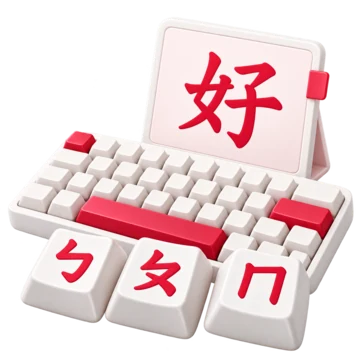
বোপোমফো (BoPoMoFo) দিয়ে টাইপ করুন

ঝুইন (Zhuyin) কীবোর্ড.

ম্যান্ডারিন ফোনেটিক চিহ্ন লিখুন, চাইনিজ অক্ষর বেছে নিন এবং একটি অনলাইন ঝুইন কীবোর্ড দিয়ে আপনার টেক্সট তৈরি করুন।

ব্যবহারের জন্য ফ্রিকোনো অ্যাকাউন্টের প্রয়োজন নেইকোনো ইন্সটলেশনের প্রয়োজন নেই
Advertisements
কীবোর্ড লোড হচ্ছে…
0

টেক্সট স্টাইল

আপনার সমস্ত টেক্সট এবং Word ও ইমেজ ডাউনলোডের ক্ষেত্রে প্রযোজ্য।

স্টাইল
স্বয়ংক্রিয়
টেক্সটের দিক

বাক্য সম্পাদনা করুন

অক্ষর পরিবর্তন করতে একটি শব্দ নির্বাচন করুন, তারপর বাক্যটি সন্নিবেশ করুন।

একটি দ্রুত শুরু

ঝুইন (Zhuyin) দিয়ে টাইপ করা শুরু করুন

  1. ধ্বনিগুলো লিখুন

    ঝুইন কীগুলোতে ক্লিক করুন অথবা ডাচেন লেআউট ব্যবহার করে ঝুইন সিম্বল বক্সে টাইপ করুন। প্রতিটি সিলেবল তার টোন দিয়ে শেষ করুন; স্পেস প্রথম টোন নির্দেশ করে।

  2. আপনার অক্ষরগুলো বেছে নিন

    এডিটরে ইনসার্ট করার জন্য একটি ক্যান্ডিডেট নির্বাচন করুন। আপনার রিডিংয়ের শেষে কার্সার রেখে, অল্ট (Alt) প্লাস প্রদর্শিত ক্যান্ডিডেট নম্বর সেই পছন্দটি নির্বাচন করে; এন্টার (Enter) ঝুইন ইনপুটের প্রথম পরামর্শটি নির্বাচন করে।

  3. আপনার টেক্সট পর্যালোচনা করুন এবং ব্যবহার করুন

    টাইপিং চালিয়ে যান, টেক্সট এডিট করুন বা কোনো পরিবর্তন আনডু করুন। সমাপ্ত টেক্সট কপি করুন, একটি ওয়ার্ড .docx ফাইল সেভ করুন, অথবা এডিটরের টেক্সটকে একটি PNG ছবি হিসেবে সেভ করুন।

ব্লগ থেকেঝুইন দিয়ে কীভাবে একটি বাক্য টাইপ করবেন গাইডটি পড়ুন
ধ্বনি থেকে চাইনিজ টেক্সটে

ঝুইন কীবোর্ড.

বোপোমোফো চিহ্নগুলোকে চীনা অক্ষরে রূপান্তর করুন।

ঝুইন, যাকে বোপোমফোও বলা হয়, ফোনেটিক চিহ্নের মাধ্যমে ম্যান্ডারিন ধ্বনি উপস্থাপন করে। অন-স্ক্রিন কী বা আপনার ফিজিক্যাল কীবোর্ডের স্ট্যান্ডার্ড ডাচেন (Dachen) কী পজিশন ব্যবহার করুন, তারপর আপনার প্রয়োজনীয় চাইনিজ অক্ষরগুলো বেছে নিন।

ㄋㄧˇ-এর মতো একটি ছোট পাঠ দিয়ে শুরু করুন। আপনি আরও আত্মবিশ্বাসী হয়ে উঠলে, কয়েকটি সিলেবল লিখুন, বাক্যাংশের পরামর্শগুলো পর্যালোচনা করুন এবং আপনার টেক্সটে যোগ করার আগে আলাদা শব্দগুলো সংশোধন করুন।

চিহ্ন এবং থার্ড-টোন মার্ক লিখুন, তারপর ক্যান্ডিডেটদের থেকে 你 বেছে নিন।
See it in action Type a character with Zhuyin Enter two symbols and the third tone, choose 馬, then save an image of your text. English narration & captions Watch video

Type a character with Zhuyin

Download video (MP4)English narration & captions

সঠিক চিহ্ন এবং টোন খুঁজুন

বৈধ চিহ্নের ক্রমগুলোর জন্য একটি ঐচ্ছিক গাইড সহ পরিচিত ডাচেন লেআউট ব্যবহার করুন।

কী এবং লার্নিং মোড কীভাবে কাজ করে

অন-স্ক্রিন কীগুলো তাদের ফিজিক্যাল কী পজিশনের পাশে ঝুইন চিহ্নগুলো দেখায়। ঝুইন সিম্বল বক্সে টাইপ করুন অথবা কীগুলোতে ক্লিক করুন। একটি রিডিংয়ে, স্পেস একটি ফার্স্ট-টোন সিলেবল সম্পন্ন করে; যখন কোনো রিডিং পেন্ডিং থাকে না, তখন এটি আপনার টেক্সটে একটি স্পেস যোগ করে।

লার্নিং মোড এমন কীগুলোকে নিষ্ক্রিয় করে সাহায্য করে যা বর্তমান সিলেবলটি চালিয়ে যেতে পারে না। এটি আপনার পছন্দগুলো মনে রাখে না বা আপনার উচ্চারণ মূল্যায়ন করে না। টোন-মুক্ত ইনপুট এই বিধিনিষেধগুলোকে শিথিল করে যাতে টোন মার্ক ছাড়া রিডিংগুলো লেখা যায়।

একটি বাক্য ইনসার্ট করার আগে শব্দগুলো পর্যালোচনা করুন

ক্যান্ডিডেট ব্রাউজ করুন অথবা দীর্ঘ রিডিংয়ে আলাদা শব্দগুলো সংশোধন করুন।

ক্যান্ডিডেট নির্বাচন এবং বাক্য এডিট করা

একটি ক্যান্ডিডেটে ক্লিক করুন, ক্যান্ডিডেট অ্যারো ব্যবহার করুন, অথবা আরও জায়গার জন্য 'Show full candidates' খুলুন। আপনার কার্সার ইনপুটের শেষে থাকলে অল্ট (Alt) প্লাস প্রদর্শিত নম্বর একটি ক্যান্ডিডেট বেছে নেয়। সাধারণ নম্বর কীগুলো তাদের ঝুইন ফাংশন বজায় রাখে।

পুরো বাক্য তৈরি করা টাইপিং সেটিংসে ডিফল্টভাবে সক্রিয় থাকে। এটি ডিকশনারি শব্দগুলোকে পরামর্শের সাথে যুক্ত করে। বিকল্পগুলো ইনসার্ট করার আগে পর্যালোচনা করতে এক্সপ্যান্ড করা ক্যান্ডিডেট থেকে 'Edit words' খুলুন, অথবা সেটিংসে 'Revise current sentence' খুলুন। 'Reset choices' আপনার অস্থায়ী শব্দ নির্বাচনগুলো সরিয়ে দেয়।

প্রয়োজন হলে টোন ছাড়াই টাইপ করুন

একটি ঐচ্ছিক সেটিং শুধুমাত্র ফোনেটিক চিহ্ন থেকে সম্ভাব্য মিল খুঁজে পায়।

টোন-মুক্ত ইনপুট কখন সাহায্য করে

টাইপিং সেটিংস খুলুন এবং 'Allow typing without tones' সক্রিয় করুন। উদাহরণস্বরূপ, ㄋㄧㄏㄠ দুটি থার্ড-টোন মার্ক না লিখেও 你好 সাজেস্ট করতে পারে। সেটিংটি শুরুতে বন্ধ থাকে, তাই সাধারণ ওয়ার্কফ্লো প্রতিটি সিলেবলকে একটি টোন দিয়ে সম্পন্ন করে।

টোন সরিয়ে ফেললে আরও সম্ভাব্য রিডিং তৈরি হয়। আপনার জানা টোনগুলো যোগ করুন এবং ক্যান্ডিডেটগুলো সাবধানে পর্যালোচনা করুন, বিশেষ করে নাম বা অস্বাভাবিক শব্দের ক্ষেত্রে। এই সেটিংটি বাদ দেওয়া টোনগুলো হ্যান্ডেল করে; এটি কোনো সাধারণ বানান বা উচ্চারণ সংশোধনের টুল নয়।

ঘন ঘন ব্যবহৃত বাক্যাংশগুলো কাছে রাখুন

ব্যক্তিগত বাক্যাংশ সেভ করুন এবং ঐচ্ছিকভাবে স্পষ্ট পছন্দগুলোকে পরামর্শের ওপর প্রভাব ফেলতে দিন।

ব্যক্তিগত বাক্যাংশ এবং শেখা পছন্দগুলো

আপনার চীনা নাম, অভিবাদন বা অন্য কোনো বাক্যাংশ তার ঝুইন (Zhuyin) উচ্চারণসহ সংরক্ষণ করতে 'My phrases' ব্যবহার করুন। আপনি যখন সেই উচ্চারণটি টাইপ করবেন, তখন এই এন্ট্রিগুলো পরামর্শ হিসেবে আসবে। একটি আলাদা কপি রাখতে ব্যাকআপ এক্সপোর্ট করুন; ব্যাকআপ ইম্পোর্ট করলে তা সংরক্ষিত ব্রাউজার প্রোফাইলকে প্রতিস্থাপন করবে।

'Learn my choices' একটি আলাদা, ঐচ্ছিক সেটিং। এটি চালু থাকলে, আপনার স্পষ্টভাবে নির্বাচিত অক্ষর এবং বাক্যাংশগুলো তালিকার সামনের দিকে চলে আসতে পারে। 'Reset learned choices' সেই পছন্দের ইতিহাস মুছে ফেলে। সংরক্ষিত বাক্যাংশ, সেটিংস এবং শেখার অগ্রগতি এই ব্রাউজারের মধ্যেই সীমাবদ্ধ থাকে, কোনো অ্যাকাউন্ট সিঙ্ক্রোনাইজেশন ছাড়াই।

আপনার খসড়াকে ব্যবহারযোগ্য টেক্সটে রূপান্তর করুন

পরিচিত কন্ট্রোল ব্যবহার করে সম্পূর্ণ এডিটরের বিষয়বস্তু এডিট, কপি বা এক্সপোর্ট করুন।

এডিটর এবং ডাউনলোডে যা যা অন্তর্ভুক্ত থাকে

পুরো এডিটরের জন্য ফন্ট, আকার, বোল্ড, ইটালিক, আন্ডারলাইন, স্ট্রাইকথ্রু এবং রঙ বেছে নিতে 'Text style' খুলুন। 'Text style'-এ টেক্সটের দিক পরিবর্তনের সুবিধাও রয়েছে। এডিটরের নিচে 'Undo' বা 'Redo' ব্যবহার করুন। ক্যারেক্টার কাউন্টার আপনার এডিটরের টেক্সট অনুসরণ করে। 'Copy text' পুরো এডিটরের টেক্সট কপি করে, যা কোনো ডকুমেন্ট বা মেসেজে পেস্ট করার জন্য প্রস্তুত থাকে।

'Save Word' নির্বাচিত ফন্ট, আকার, টেক্সট স্টাইল, রঙ, দিক এবং লাইন ব্রেকসহ একটি এডিটযোগ্য .docx ডকুমেন্ট তৈরি করে। 'Save image' আপনার টেক্সটকে একই ফন্ট, আকার, স্টাইল এবং রঙ ব্যবহার করে একটি সাদা PNG-এর মাঝখানে স্থাপন করে। ছবিটি এডিটযোগ্য অক্ষরের পরিবর্তে টেক্সটের একটি চিত্র। উভয় এক্সপোর্টই এডিটরের বিষয়বস্তু ব্যবহার করে, কোনো অসম্পূর্ণ ফোনেটিক রিডিং নয়।

টাইপিংয়ের সাথে উচ্চারণ অনুশীলনের সংযোগ স্থাপন করুন

কীবোর্ড থেকে মনোযোগসহ উচ্চারণ এবং অনুশীলনের টুলগুলোতে যান।

শিক্ষার্থীদের জন্য পরবর্তী প্রয়োজনীয় পদক্ষেপ

'Chinese to Zhuyin' চীনা টেক্সটে অভিধান-ভিত্তিক উচ্চারণ যোগ করে এবং উচ্চারণের টীকা দেখাতে পারে। আপনার ডিভাইসে স্থানীয় ম্যান্ডারিন ভয়েস থাকলে এর 'Listen' বোতামটি তা ব্যবহার করে; ভয়েসের প্রাপ্যতা এবং উচ্চারণ ভিন্ন হতে পারে।

ঝুইন অনুশীলন আপনাকে ছোট শব্দের প্রম্পট, ইঙ্গিত এবং উত্তরের যাচাইকরণ প্রদান করে। চিহ্নের অবস্থান মনে রাখতে এটি ব্যবহার করুন, তারপর নিজের বাক্যাংশ লিখতে কীবোর্ডে ফিরে যান। অপরিচিত শব্দের জন্য, চার্ট এবং টোন লেসন দিয়ে শুরু করুন।

ইনপুট, আউটপুট এবং আপনার টেক্সট

ইনপুট
ঝুইন চিহ্ন · ডাচেন (Dachen) লেআউট
আউটপুট
চীনা টেক্সট · .docx · PNG
প্রসেসিং
আপনার ব্রাউজারে, প্রয়োজন অনুযায়ী অভিধান ফাইল লোড করে
শুরু করা
কোনো অ্যাকাউন্ট বা কীবোর্ড ইনস্টলেশনের প্রয়োজন নেই
সচরাচর জিজ্ঞাসিত প্রশ্নাবলী

ঝুইন (Zhuyin) টাইপিং সম্পর্কিত প্রশ্ন।

সঠিক ইনপুট খুঁজুন, বিকল্পগুলো বুঝুন এবং আপনার জন্য কীবোর্ডটিকে কার্যকর করে তুলুন।

ঝুইন (Zhuyin) পাঠগুলো অন্বেষণ করুন
ঝুইন এবং বোপোমফো (BoPoMoFo) কি একই জিনিস?

হ্যাঁ। বোপোমফো হলো ঝুইনের একটি সাধারণ নাম, যা এর প্রথম চারটি চিহ্ন থেকে নেওয়া হয়েছে: ㄅ, ㄆ, ㄇ এবং ㄈ। এই কীবোর্ড চীনা অক্ষর খুঁজে পেতে সেই ফোনেটিক চিহ্নগুলো ব্যবহার করে।

স্পেস (Space) কেন স্পেস না বসিয়ে সিলেবল শেষ করে?

আপনি যখন ঝুইন উচ্চারণ লিখছেন, তখন স্পেস প্রথম টোন নির্দেশ করে। উচ্চারণ শেষ করুন এবং প্রথমে একটি ক্যান্ডিডেট বেছে নিন। কোনো পেন্ডিং উচ্চারণ না থাকলে, স্পেস এডিটরে একটি সাধারণ স্পেস বসায়।

আমি কেন সাধারণ নম্বর কি (number key) দিয়ে ক্যান্ডিডেট নির্বাচন করতে পারি না?

নম্বর কিগুলো ডাচেন ঝুইন লেআউটের অংশ। Alt-এর সাথে প্রদর্শিত ক্যান্ডিডেট নম্বর ব্যবহার করুন, কোনো ক্যান্ডিডেটে ক্লিক করুন, অথবা প্রথম পরামর্শের জন্য ঝুইন ইনপুটে Enter চাপুন। নম্বরযুক্ত শর্টকাটের জন্য, কার্সারটিকে উচ্চারণের শেষে রাখুন।

লার্নিং মোড কি আমার টাইপ করা মনে রাখে?

লার্নিং মোড অবৈধ ধারাবাহিকতা সীমাবদ্ধ করে চিহ্ন এন্ট্রিতে সহায়তা করে। 'Learn my choices' টাইপিং সেটিংসের একটি ভিন্ন সেটিং; এটি শুরুতে বন্ধ থাকে এবং চালু থাকলে স্পষ্টভাবে নির্বাচিত ক্যান্ডিডেটগুলো মনে রাখে। ব্যক্তিগত বাক্যাংশগুলো 'My phrases'-এ আলাদাভাবে পরিচালনা করা হয়।

কাঙ্ক্ষিত অক্ষরটি না দেখালে আমার কী করা উচিত?

সিলেবল এবং টোন পরীক্ষা করুন, আরও ক্যান্ডিডেট ব্রাউজ করুন, অথবা সমস্যা সৃষ্টিকারী শব্দটি খুঁজে পেতে দীর্ঘ উচ্চারণটি ছোট করুন। টোন-মুক্ত ইনপুট অজানা টোনের ক্ষেত্রে সাহায্য করতে পারে, তবে এটি আরও অস্পষ্ট পছন্দ তৈরি করে। অভিধানের কভারেজ সম্পূর্ণ নয়।

আমার টেক্সট কোথায় সংরক্ষিত হয় এবং কীবোর্ড কি অফলাইনে কাজ করে?

টাইপিং এবং রূপান্তর আপনার ব্রাউজারে চলে। ব্রাউজারে জায়গা থাকলে খসড়াটি সেখানে সংরক্ষিত থাকতে পারে, তাই শেয়ার করা ডিভাইসের ক্ষেত্রে সতর্ক থাকুন। অভিধান ফাইলগুলো প্রয়োজন অনুযায়ী সাইট থেকে লোড হয়; অফলাইন অপারেশনের নিশ্চয়তা নেই। 'Search your text'-এর অধীনে 'Open' নির্বাচন করলে এডিটরের টেক্সট নির্বাচিত প্রোভাইডারের কাছে পাঠানো হয়। লাইভ সাইটটি এর গোপনীয়তা নীতি অনুযায়ী বিজ্ঞাপন এবং অ্যানালিটিক্স পরিষেবাও ব্যবহার করে।

ঝুইন (Zhuyin) শেখা চালিয়ে যান

ঝুইন (Zhuyin) অনুশীলন করুন
Advertisements

ভাষা39

English العربية Français Italiano Deutsch Español Português Nederlands Русский Türkçe 日本語 简体中文 繁體中文 हिन्दी Bahasa Indonesia Bahasa Melayu 한국어 Tiếng Việt ไทย Polski Svenska Українська Norsk বাংলা Ελληνικά فارسی اردو Čeština Dansk Magyar Română Suomi Български Filipino ქართული Slovenčina Azərbaycanca עברית Slovenščina
