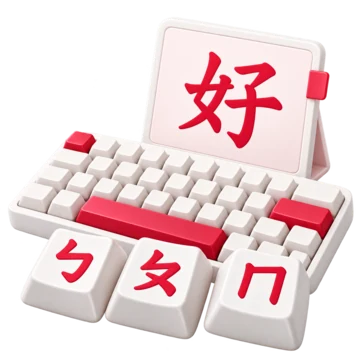
Gõ với BoPoMoFo

Bàn phím Chú âm (Zhuyin).

Nhập các ký hiệu phiên âm tiếng Quan Thoại, chọn ký tự tiếng Trung và xây dựng văn bản của bạn với bàn phím Zhuyin trực tuyến.

Sử dụng miễn phíKhông cần tài khoảnKhông cần cài đặt
Advertisements
Đang tải bàn phím…
0

Kiểu văn bản

Áp dụng cho tất cả văn bản của bạn cũng như các bản tải xuống Word và hình ảnh.

Kiểu
Tự động
Hướng văn bản

Chỉnh sửa câu

Chọn một từ để thay đổi các ký tự của từ đó, sau đó chèn câu.

Khởi động nhanh

Bắt đầu gõ với Chú âm

  1. Nhập âm thanh

    Nhấp vào các phím Zhuyin hoặc gõ vào hộp ký hiệu Zhuyin bằng bố cục Dachen. Kết thúc mỗi âm tiết bằng dấu thanh của nó; Phím cách (Space) đánh dấu thanh thứ nhất.

  2. Chọn ký tự của bạn

    Chọn một ứng viên để chèn nó vào trình chỉnh sửa. Với con trỏ ở cuối phần đọc của bạn, Alt cộng với số ứng viên được hiển thị sẽ chọn lựa chọn đó; Enter chọn gợi ý đầu tiên trong phần nhập liệu Zhuyin.

  3. Xem lại và sử dụng văn bản của bạn

    Tiếp tục gõ, chỉnh sửa văn bản hoặc hoàn tác thay đổi. Sao chép văn bản đã hoàn thành, lưu tệp Word .docx hoặc lưu văn bản trình chỉnh sửa dưới dạng hình ảnh PNG.

Từ blogCách gõ một câu với Zhuyin Đọc hướng dẫn
Từ âm thanh đến văn bản tiếng Trung

Bàn phím Zhuyin.

Chuyển đổi các ký hiệu Bopomofo thành ký tự tiếng Trung.

Zhuyin, còn được gọi là BoPoMoFo, biểu thị âm thanh tiếng Quan Thoại bằng các ký hiệu phiên âm. Sử dụng các phím trên màn hình hoặc vị trí phím Dachen tiêu chuẩn trên bàn phím vật lý của bạn, sau đó chọn các ký tự tiếng Trung bạn cần.

Bắt đầu với một bài đọc ngắn như ㄋㄧˇ. Khi bạn tự tin hơn, hãy nhập nhiều âm tiết, xem lại các gợi ý cụm từ và sửa đổi từng từ trước khi thêm chúng vào văn bản của bạn.

Nhập các ký hiệu và dấu thanh thứ ba, sau đó chọn 你 từ các ứng viên.
See it in action Type a character with Zhuyin Enter two symbols and the third tone, choose 馬, then save an image of your text. English narration & captions Watch video

Type a character with Zhuyin

Download video (MP4)English narration & captions

Tìm các ký hiệu và dấu thanh phù hợp

Sử dụng bố cục Dachen quen thuộc với hướng dẫn tùy chọn về các chuỗi ký hiệu hợp lệ.

Cách thức hoạt động của các phím và chế độ học tập

Các phím trên màn hình hiển thị các ký hiệu Zhuyin bên cạnh vị trí phím vật lý của chúng. Gõ vào hộp ký hiệu Zhuyin hoặc nhấp vào các phím. Trong một bài đọc, phím cách hoàn thành một âm tiết thanh thứ nhất; khi không có bài đọc nào đang chờ xử lý, nó sẽ thêm một khoảng trắng vào văn bản của bạn.

Chế độ học tập hỗ trợ bằng cách vô hiệu hóa các phím không thể tiếp tục âm tiết hiện tại. Nó không ghi nhớ các lựa chọn của bạn hoặc đánh giá cách phát âm của bạn. Nhập liệu không dấu làm giảm bớt các hạn chế này để có thể nhập các bài đọc không có dấu thanh.

Xem lại các từ trước khi chèn một câu

Duyệt các ứng viên hoặc sửa đổi từng từ trong một bài đọc dài hơn.

Chọn ứng viên và chỉnh sửa câu

Nhấp vào một ứng viên, sử dụng các mũi tên ứng viên hoặc mở Hiển thị tất cả ứng viên để có thêm không gian. Alt cộng với một số được hiển thị sẽ chọn một ứng viên khi con trỏ của bạn ở cuối phần nhập liệu. Các phím số thông thường giữ lại các chức năng Zhuyin của chúng.

Soạn toàn bộ câu được bật theo mặc định trong cài đặt Gõ phím. Nó kết hợp các từ trong từ điển thành các gợi ý. Mở Chỉnh sửa từ từ các ứng viên mở rộng, hoặc Sửa câu hiện tại trong cài đặt, để xem lại các lựa chọn thay thế trước khi chèn. Đặt lại lựa chọn sẽ xóa các lựa chọn từ tạm thời của bạn.

Gõ không cần dấu thanh khi bạn cần

Một cài đặt tùy chọn tìm các kết quả phù hợp có khả năng xảy ra chỉ từ các ký hiệu phiên âm.

Khi nào nhập liệu không dấu hữu ích

Mở cài đặt Gõ phím và bật Cho phép gõ không dấu thanh. Ví dụ, ㄋㄧㄏㄠ có thể gợi ý 你好 mà không cần nhập hai dấu thanh thứ ba. Cài đặt này ban đầu bị tắt, vì vậy quy trình thông thường sẽ hoàn thành mỗi âm tiết bằng một dấu thanh.

Việc loại bỏ dấu thanh tạo ra nhiều cách đọc khả thi hơn. Hãy thêm các dấu thanh bạn biết và xem xét kỹ các ứng viên, đặc biệt là đối với tên riêng hoặc các từ không phổ biến. Cài đặt này xử lý các dấu thanh bị bỏ qua; nó không phải là một công cụ sửa lỗi chính tả hoặc phát âm chung.

Giữ các cụm từ thường dùng ở gần

Lưu các cụm từ cá nhân và tùy chọn cho phép các lựa chọn rõ ràng ảnh hưởng đến các gợi ý.

Cụm từ cá nhân và các lựa chọn đã học

Sử dụng Cụm từ của tôi để lưu tên tiếng Trung, lời chào hoặc cụm từ khác cùng với cách đọc Chú âm của nó. Các mục này sẽ trở thành gợi ý khi bạn nhập cách đọc đó. Hãy xuất bản sao lưu để giữ một bản sao riêng; việc nhập bản sao lưu sẽ thay thế hồ sơ trình duyệt đã lưu.

Tìm hiểu lựa chọn của tôi là một cài đặt tùy chọn riêng biệt. Khi được bật, các ký tự và cụm từ bạn chọn rõ ràng có thể di chuyển lên phía trước. Đặt lại các lựa chọn đã học sẽ xóa lịch sử tùy chọn đó. Các cụm từ, cài đặt và tiến trình học tập đã lưu thuộc về trình duyệt này, không có đồng bộ hóa tài khoản.

Biến bản nháp của bạn thành văn bản có thể sử dụng

Chỉnh sửa, sao chép hoặc xuất toàn bộ nội dung trình soạn thảo bằng các điều khiển quen thuộc.

Nội dung bao gồm trong trình soạn thảo và các bản tải xuống

Mở Kiểu văn bản để chọn phông chữ, kích thước, in đậm, in nghiêng, gạch chân, gạch ngang và màu sắc cho toàn bộ trình soạn thảo. Hướng văn bản cũng có sẵn trong Kiểu văn bản. Sử dụng Hoàn tác hoặc Làm lại bên dưới trình soạn thảo. Bộ đếm ký tự theo sau văn bản trong trình soạn thảo của bạn. Sao chép văn bản sẽ sao chép toàn bộ trình soạn thảo, sẵn sàng để dán vào tài liệu hoặc tin nhắn.

Lưu Word tạo ra một tài liệu .docx có thể chỉnh sửa với phông chữ, kích thước, kiểu văn bản, màu sắc, hướng và ngắt dòng đã chọn. Lưu hình ảnh căn giữa văn bản của bạn trên một PNG trắng sử dụng cùng phông chữ, kích thước, kiểu và màu sắc. Hình ảnh là một bức tranh của văn bản thay vì các ký tự có thể chỉnh sửa. Cả hai bản xuất đều sử dụng nội dung trình soạn thảo, không phải cách đọc ngữ âm chưa hoàn thiện.

Kết nối việc gõ phím với luyện tập đọc

Chuyển từ bàn phím sang các công cụ luyện tập và phát âm tập trung.

Các bước tiếp theo hữu ích cho người học

Tiếng Trung sang Chú âm thêm các cách đọc dựa trên từ điển vào văn bản tiếng Trung và có thể hiển thị chú thích phát âm. Nút Nghe sử dụng giọng đọc tiếng Quan Thoại cục bộ khi thiết bị của bạn cung cấp; tính khả dụng của giọng nói và cách phát âm có thể thay đổi.

Luyện tập Chú âm cung cấp cho bạn các gợi ý từ ngắn, gợi ý và kiểm tra câu trả lời. Sử dụng nó để ghi nhớ vị trí các ký hiệu, sau đó quay lại bàn phím để viết các cụm từ của riêng bạn. Đối với các âm không quen thuộc, hãy bắt đầu với các bài học về biểu đồ và thanh điệu.

Nhập liệu, xuất dữ liệu & văn bản của bạn

Đầu vào
Ký hiệu Chú âm · Bố cục Dachen
Đầu ra
Văn bản tiếng Trung · .docx · PNG
Đang xử lý
Trong trình duyệt của bạn, với các tệp từ điển được tải khi cần
Bắt đầu
Không cần tài khoản hoặc cài đặt bàn phím
Các câu hỏi thường gặp

Các câu hỏi về cách gõ Chú âm.

Tìm phương thức nhập liệu phù hợp, hiểu các lựa chọn và làm cho bàn phím hoạt động hiệu quả cho bạn.

Khám phá các bài học Chú âm
Chú âm và BoPoMoFo có giống nhau không?

Có. BoPoMoFo là tên gọi phổ biến của Chú âm, được lấy từ bốn ký hiệu đầu tiên của nó: ㄅ, ㄆ, ㄇ và ㄈ. Bàn phím này sử dụng các ký hiệu ngữ âm đó để tìm các ký tự tiếng Trung.

Tại sao phím Cách kết thúc một âm tiết thay vì chèn một khoảng trắng?

Trong khi bạn đang nhập cách đọc Chú âm, phím Cách đánh dấu thanh điệu thứ nhất. Hãy kết thúc cách đọc và chọn một ứng viên trước. Khi không có cách đọc nào đang chờ xử lý, phím Cách sẽ chèn một khoảng trắng thông thường vào trình soạn thảo.

Tại sao tôi không thể chọn một ứng viên bằng phím số thông thường?

Các phím số là một phần của bố cục Chú âm Dachen. Sử dụng Alt cộng với số ứng viên được hiển thị, nhấp vào một ứng viên hoặc nhấn Enter trong phần nhập Chú âm cho gợi ý đầu tiên. Đối với phím tắt được đánh số, hãy đặt con trỏ ở cuối cách đọc.

Chế độ học tập có ghi nhớ những gì tôi gõ không?

Chế độ học tập hướng dẫn nhập ký hiệu bằng cách hạn chế các phần tiếp theo không hợp lệ. Tìm hiểu lựa chọn của tôi là một cài đặt khác trong Cài đặt gõ; nó bị tắt ban đầu và ghi nhớ các lựa chọn ứng viên rõ ràng khi được bật. Các cụm từ cá nhân được quản lý riêng trong Cụm từ của tôi.

Tôi nên thử gì khi ký tự mong đợi không xuất hiện?

Kiểm tra âm tiết và thanh điệu, duyệt thêm các ứng viên hoặc rút ngắn cách đọc dài để tìm từ khó. Nhập không dấu có thể giúp ích với thanh điệu không xác định, nhưng nó cũng tạo ra nhiều lựa chọn mơ hồ hơn. Độ bao phủ của từ điển không đầy đủ.

Văn bản của tôi được lưu ở đâu và bàn phím có hoạt động ngoại tuyến không?

Việc gõ và chuyển đổi chạy trong trình duyệt của bạn. Bản nháp có thể được giữ lại trong bộ nhớ trình duyệt khi có sẵn, vì vậy hãy cẩn thận trên các thiết bị dùng chung. Các tệp từ điển tải từ trang web khi cần; hoạt động ngoại tuyến không được đảm bảo. Việc chọn Mở trong Tìm kiếm văn bản của bạn sẽ gửi văn bản trình soạn thảo đến nhà cung cấp đã chọn. Trang web trực tiếp cũng sử dụng các dịch vụ quảng cáo và phân tích, như được mô tả trong chính sách bảo mật của nó.

Tiếp tục học Chú âm

Luyện tập Chú âm
Advertisements

Ngôn ngữ39

English العربية Français Italiano Deutsch Español Português Nederlands Русский Türkçe 日本語 简体中文 繁體中文 हिन्दी Bahasa Indonesia Bahasa Melayu 한국어 Tiếng Việt ไทย Polski Svenska Українська Norsk বাংলা Ελληνικά فارسی اردو Čeština Dansk Magyar Română Suomi Български Filipino ქართული Slovenčina Azərbaycanca עברית Slovenščina
