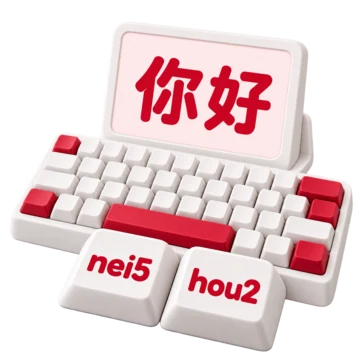
광둥어 · 월병(Jyutping)

광둥어(Cantonese) 키보드.

월병(Jyutping)으로 한자를 입력하세요. 광둥어 소리를 입력하고 필요한 단어를 선택하세요.

무료 사용계정 불필요설치 불필요
Advertisements
키보드 불러오는 중…
0

텍스트 스타일

모든 텍스트와 Word 및 이미지 다운로드에 적용됩니다.

스타일
자동
텍스트 방향
빠른 시작

광둥어(Cantonese)로 입력 시작하기

  1. 광둥어 독음 입력

    입력 코드를 클릭하고 nei5hou2을 입력하세요. 성조 숫자가 포함된 월병(Jyutping) 글자를 사용하거나 neihou과 같은 성조 없는 코드를 시도해 보세요.

  2. 한자 또는 구문 선택

    원하는 후보를 클릭하세요. 코드 끝에 캐럿이 있을 때, 스페이스바는 첫 번째 결과를 선택하고 Alt+1에서 Alt+5까지는 숫자 결과를 선택합니다.

  3. 메시지 완성

    다음 단어를 계속 입력하고, 편집기 텍스트를 수정하고, '텍스트 복사(Copy text)', '단어 저장(Save Word)' 또는 '이미지 저장(Save image)'을 사용하세요.

블로그에서월병(Jyutping)으로 광둥어 인사말을 입력하는 방법 가이드 읽기
광둥어 소리, 기록된 단어

광둥어 키보드.

광둥어 월병(Jyutping)을 한자로 변환하세요.

입력 코드 상자에 광둥어 독음을 입력하여 한자와 구문을 찾으세요. 화면상의 키나 물리적 키보드를 사용한 다음, 표현하고자 하는 내용과 일치하는 후보를 선택하세요.

你好을 위해 nei5hou2을 시도해 보세요. 성조 숫자 없이 neihou로 시작할 수도 있습니다. 편집기에서 메시지를 작성한 다음 복사하거나 문서 또는 이미지로 저장하세요.

nei5hou2을 입력한 다음 후보에서 你好을 선택하세요.
See it in action Type a Cantonese greeting Include the tone numbers, open the full candidate list, and save a greeting as an image. English narration & captions Watch video

Type a Cantonese greeting

Download video (MP4)English narration & captions

숫자 포함 또는 미포함 월병(Jyutping) 사용

nei5hou2과 같은 완전한 숫자 독음을 입력하거나, 성조 없는 철자인 neihou로 시작하세요.

광둥어 입력 코드를 읽는 방법

성조 숫자는 숫자 월병(Jyutping)에서 음절 뒤에 옵니다. 키보드는 숫자 키를 입력으로 유지하므로 nei5에서 5을 입력해도 실수로 다섯 번째 후보가 선택되지 않습니다.

사전에는 숫자 독음과 성조 없는 코드가 포함되어 있습니다. nei5hou2과 neihou 모두 你好를 제공합니다. 범위는 사전 항목에 따라 다르며, 성조를 제거하면 더 넓은 선택지를 얻을 수 있습니다.

대문자와 소문자는 동일한 검색 결과를 제공합니다. 붙여넣은 코드의 공백과 아포스트로피는 무시됩니다. 대화형으로 입력할 때 스페이스바는 첫 번째 후보를 선택할 수 있으므로, 전체 구문을 원할 때는 nei5hou2을 하나의 연속된 코드로 입력하세요.

키보드를 늘리지 않고 단어 탐색

콤팩트한 결과에서 선택하고 구문에 더 많은 공간이 필요할 때 전체 후보 보기를 여세요.

후보 제어 및 단축키 작동 방식

결과에는 한자, 완전한 구문, 그리고 입력한 내용으로 시작하는 더 긴 코드가 포함될 수 있습니다. 삽입하기 전에 전체 후보 텍스트를 확인하세요. 첫 번째 결과가 문장에 맞는 단어가 아닐 수 있습니다.

후보 화살표나 Page Up 및 Page Down을 사용하여 더 많은 선택지를 탐색하세요. '전체 후보 보기(Show full candidates)'는 더 큰 보기 창을 열어 긴 구문도 읽을 수 있게 합니다.

결과를 클릭하여 기억된 편집기 위치에 삽입하세요. 코드 텍스트가 선택되지 않고 캐럿이 끝에 있을 때, 스페이스바는 첫 번째 후보를 선택하고 Alt+1에서 Alt+5까지는 숫자 후보를 선택합니다. Enter 키는 광둥어 후보를 선택하는 대신 편집기에 줄 바꿈을 삽입합니다.

완성된 텍스트 제어 유지

필요한 곳에 단어를 삽입하고, 선택한 텍스트를 바꾸고, '실행 취소(Undo)' 및 '다시 실행(Redo)'으로 변경 사항을 복구하세요.

메시지 수정 및 서식 지정 방법

편집기를 클릭하여 다음 삽입 지점을 설정하거나 바꾸려는 단어를 선택하세요. 새 후보를 선택하면 해당 위치에 삽입됩니다. '입력 코드 지우기(Clear input code)'는 현재 독음을 지우고, 휴지통 버튼은 편집기와 현재 코드를 모두 지웁니다.

'실행 취소(Undo)'와 '다시 실행(Redo)'은 편집 내용을 되돌리거나 복구하는 데 도움을 줍니다. 글꼴 제어, 텍스트 크기 및 텍스트 방향은 선택한 문자를 변경하지 않고 편집기의 표시 방식을 변경합니다.

'입력 방식 선택'으로 입력 방식을 전환하여 같은 편집기에서 계속 작성하세요.

광둥어 텍스트 가져가기

일반 텍스트를 복사하거나, Word 문서를 다운로드하거나, 시각적 사본 공유를 위해 PNG을 저장하세요.

복사, 문서 및 이미지 내보내기 기능

'텍스트 복사(Copy text)'는 전체 편집기 내용을 복사합니다. '단어 저장(Save Word)'은 선택한 글꼴, 크기, 텍스트 스타일, 색상, 방향 및 줄 바꿈이 포함된 편집 가능한 .docx 문서를 생성합니다.

'이미지 저장(Save image)'은 전체 편집기 텍스트를 흰색 배경 중앙에 배치하고 선택한 글꼴, 크기, 텍스트 스타일 및 색상을 사용하여 PNG을 다운로드합니다. 브라우저는 기기에 있는 글꼴을 사용합니다. 매우 긴 텍스트는 이미지용으로 줄이거나 '단어 저장(Save Word)'을 사용하여 저장해야 할 수 있습니다.

'텍스트 검색(Search your text)' 제어는 별도의 작업을 제공합니다. 서비스를 선택하고 '열기(Open)'를 클릭하여 편집기 내용을 해당 서비스로 전송하세요. 선택한 서비스가 새 탭에서 열립니다.

코드 뒤의 독음 배우기

월병(Jyutping) 소리를 탐색하고, 광둥어 입력을 연습하고, 중국어 텍스트로 읽기 시트를 만드세요.

학습 도구가 이 키보드를 보완하는 방법

월병(Jyutping) 소리 차트와 성조 수업을 사용하여 입력하는 글자와 숫자를 이해하세요. 광둥어 입력 연습 및 실습 활동을 통해 자유롭게 쓰기 전에 짧은 예제를 연습할 수 있습니다.

이미 중국어 텍스트가 있는 경우, '중국어를 월병으로(Chinese to Jyutping)' 변환을 통해 사용 가능한 사전 독음을 확인할 수 있습니다. 광둥어 읽기 시트를 사용하면 학습을 위해 주석이 달린 텍스트를 정리할 수 있습니다. 이는 별도의 도구이며, 누락된 항목이나 대체 독음은 직접 검토해야 합니다.

광둥어 초안 계속하기

필요에 따라 사전 파일을 불러와 동일한 브라우저에서 계속 작업하세요.

무엇이 저장되며, 무엇이 연결을 필요로 하나요?

브라우저 저장소를 사용할 수 있는 경우 편집기는 이 기기에 초안을 저장합니다. 탭은 자체적인 진행 중인 편집 내용을 유지하며, 새로 연 탭은 마지막으로 저장된 초안으로 시작할 수 있습니다. 같은 탭에서 입력 방식을 전환해도 편집기 텍스트는 유지됩니다.

광둥어 검색은 브라우저 내에서 실행되지만, 입력함에 따라 추가 사전 파일이 사이트에서 다운로드됩니다. 로딩 오류가 발생하면 연결이 가능할 때 코드를 다시 시도하세요. 오프라인 작동은 보장되지 않습니다.

브라우저 저장소는 계정 백업이 아닙니다. 개인 정보 보호 브라우징, 저장소 제한 또는 사이트 데이터 삭제는 초안을 제거할 수 있습니다. 중요한 글은 복사하거나 다운로드하세요. 웹사이트 광고 및 측정 서비스는 개인정보 처리방침에서 별도로 다룹니다.

입력, 출력 및 텍스트

입력
성조 숫자 포함 또는 미포함 월병(Jyutping) 글자
결과
한자 및 광둥어 사전 구문
처리 중
브라우저 내에서 실행, 필요 시 사전 다운로드
초안
저장 공간이 있을 경우 이 브라우저에 저장됨
자주 묻는 질문

광둥어(Cantonese) 입력에 관한 질문.

올바른 입력 방식을 찾고, 선택 사항을 이해하며, 키보드를 효율적으로 활용하세요.

광둥어(Cantonese) 레슨 살펴보기
이 키보드는 어떤 광둥어 철자 시스템을 사용하나요?

월병(Jyutping) 코드를 사용합니다. 你好을 찾으려면 nei5hou2을 시도해 보세요. 다른 광둥어 로마자 표기법을 알고 있다면, 동일한 글자가 작동할 것이라고 가정하지 말고 월병(Jyutping) 철자를 확인하세요.

성조 번호가 필요한가요?

모든 검색에 필요한 것은 아닙니다. 성조가 없는 neihou와 번호가 있는 nei5hou2 모두 你好를 제공합니다. 번호가 있는 입력은 독음을 구분할 수 있는 반면, 성조가 없는 입력은 더 넓은 범위의 후보를 제공할 수 있습니다. 결과는 여전히 사전의 포함 범위에 따라 달라집니다.

왜 숫자 키로 후보 버튼을 선택할 수 없나요?

키보드는 숫자 키를 월병 성조를 위해 남겨둡니다. 번호가 매겨진 후보를 선택하려면 해당 후보를 클릭하거나 캐럿이 코드 끝에 있을 때 Alt+1에서 Alt+5까지의 키를 사용하세요. 같은 상황에서 스페이스바를 누르면 첫 번째 후보가 선택됩니다.

왜 원하는 한자를 찾을 수 없나요?

월병 철자를 확인하거나, 성조 번호 없이 음절을 입력하거나, 더 짧은 단어를 입력하여 더 많은 후보를 찾아보세요. 사전이 완벽하지는 않습니다. 사전 로드 오류가 나타나면 입력을 다시 시도하세요. 이미 한자를 알고 있는 경우 한자-월병 변환이 도움이 될 수 있습니다.

이 키보드가 문자를 번역하거나 변환하나요?

아니요. 광둥어 입력 코드를 사전 후보로 매핑할 뿐입니다. 영어에서 번역하거나, 광둥어를 표준 중국어(만다린)로 다시 쓰거나, 간체/번체 변환 스위치를 제공하지 않습니다. 메시지에 적합한 문체 형식을 선택하세요.

내 텍스트는 어디에서 처리되고 저장되나요?

검색 및 내보내기는 브라우저 내에서 실행되며, 초안은 사용 가능한 경우 브라우저 저장소를 사용합니다. 키보드는 편집기 텍스트를 변환 서버로 업로드하지 않습니다. 웹사이트에서 광고 및 측정 서비스가 로드될 수 있으며, '텍스트 검색' 아래의 '열기'를 클릭하면 선택한 서비스로 텍스트가 전송됩니다. 사이트 데이터를 지우거나 개인 정보 보호 브라우징 세션을 종료하기 전에 사본을 저장하세요.

광둥어(Cantonese) 계속 학습하기

광둥어(Cantonese) 연습
Advertisements

언어39

English العربية Français Italiano Deutsch Español Português Nederlands Русский Türkçe 日本語 简体中文 繁體中文 हिन्दी Bahasa Indonesia Bahasa Melayu 한국어 Tiếng Việt ไทย Polski Svenska Українська Norsk বাংলা Ελληνικά فارسی اردو Čeština Dansk Magyar Română Suomi Български Filipino ქართული Slovenčina Azərbaycanca עברית Slovenščina
